


bilibiliで動画を見たいんだけど、アプリのダウンロード・登録方法が全然わからない…動画を視聴するまでの流れをわかりやすく教えてほしいなぁ〜。
当記事ではこんな悩みにお答えします。
中国最大級の動画配信プラットフォーム「bilibili(ビリビリ)」。
bilibiliアプリを使えば、空き時間や移動時間に気軽に動画が見れますが、日本のアプリと違ってダウンロード方法が少しややこしいです。
そこで当記事では、bilibili利用歴3年の筆者が、bilibiliアプリのダウンロード・登録方法から使い方までを徹底解説します。
- 中国人のライブ配信が見たい
- 日本のVtuberのメンバーシップ限定の動画が見たい
- ビリビリでしか視聴できないコンテンツを楽しみたい
こんな方はぜひ参考にしてみてください。
bilibiliアプリのダウンロード・インストール方法
bilibiliアプリのダウンロード方法をiphoneとAndroidに分けてまとめました。
Android端末をお使いの方は「Androidでダウンロードする 》」にスキップしてください。
iphoneでダウンロードする
bilibiliは、中国または香港のAppStoreでダウンロード可能です。
中国or香港のAppStoreに切り替えるには、その国のAppleアカウントが必要なのですが、現在「中国のAppleアカウント」は作成できません。
そこで当記事では、香港のAppStoreからダウンロードする方法をご紹介します。
✔︎iphoneでbilibiliアプリをDLする手順
- 香港のAppleアカウントを作成する
- 香港のAppStoreに切り替える
- bilibiliアプリをDLする
- ステップ①香港のAppleアカウントを作成
1. Appleのアカウント作成ページ≫にアクセス。
2. 国/地域で「香港 (下から20番目) 」を選択し、名前・生年月日・メールアドレス・パスワードを入力。
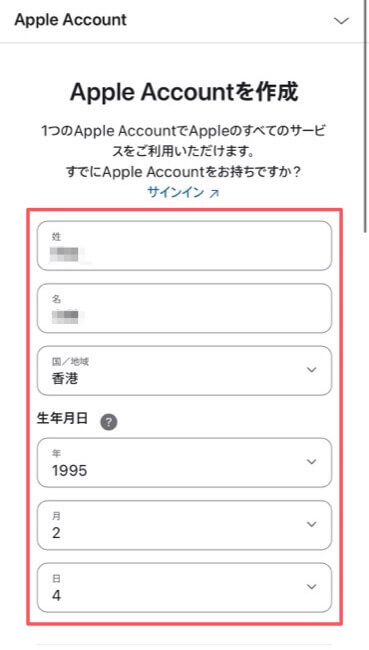

3. 国オプションから「+81 (日本)」(下から7番目)を選び、電話番号を入力。

(確認方法はSMSのままでOKです)
Appleからのメールを受け取りたくない方は「お知らせ」「アプリ、音楽、テレビ番組など」をクリックしてチェックを外しておきましょう。
4. 画面に表示された英数字を入力し、「次に進む」をタップ。

文字がわかりづらい時は「新規コード」を押してください。
5. メールで届いた6桁の認証コードを入力し、「次に進む」をタップ。

6. 同様にSMSで届いた6桁の認証コードを入力し、「次に進む」をタップ。

これで香港のAppleアカウントを取得できました。
- ステップ②香港のAppStoreに切り替える
続いて、AppStoreを香港版に切り替えます。
1. AppStoreを起動し、画面右上のプロフィールアイコンを押す。

2. 画面の一番下にある「サインアウト」をタップ。

現在お使いのAppleアカウントからログアウトしても、iphoneやアプリのデータが消えることはないのでご安心ください。
3. 「Apple Accountでサインイン」を押す。

4. 下記のポップアップ画面が表示されるので、「(あなたのAppleアカウント名)ではない場合」を押します。

5. 先ほど作成した香港版Appleアカウントのメールアドレスとパスワードを入力して、「続ける」をタップ。

これで香港のAppStoreに変更できました。
- ステップ③bilibiliアプリをダウンロード
香港のAppStoreに入れたら、画面上の検索欄に「bilibili」と入力し、検索します。

bilibiliのアプリが表示されない場合は、漢字で「哔哩哔哩」と入力してみてください。
「哔哩哔哩」右横の「取得」をタップして、「インストール」を押します。


Appleアカウントのパスワードを入力し、「サインイン」を押します。

以上でダウンロード完了です。
日本のAppStoreに戻す場合は、同様にサインアウトしてから、普段利用しているAppleアカウントにログインしてください。
bilibiliアプリを入手できたら、早速アイコンをタップして起動しましょう。
下記の画面が表示されるので、「同意并继续(利用規約・プライバシーポリシーに同意して続ける)」を押します。

下記のような画面が表示されたら、無事インストール完了です。

Androidでダウンロードする
Androidでbilibiliをダウンロードする方法には以下の2つがあります。
- GooglePlayの国・地域を香港に変更し、ダウンロードする
- 中国版GooglePlay(应用宝)からダウンロードする
GooglePlayの国・地域を変更できるのは年に1回のみ。変更日から1年間はもとの地域に戻せないため、GooglePlayからの入手は現実的ではありません。
そこで当記事では、中国の企業が開発した「应用宝」というAndroid向けアプリストアを経由してダウンロードする方法を紹介します。
✔︎AndroidでbilibiliアプリをDLするまでの流れ
1. 应用宝公式サイトにアクセスし、画面右上の検索アイコンを押す。

2. 検索欄にbilibiliと入力し、ピンクアイコンのbilibiliアプリの「下载」を押す。

3.「高速下载」を押す。

4. 以下のようなポップアップ画面が表示されますが、気にせず「ダウンロードを続行」を押す。

5.「1件のダウンロードが完了しました」右横の「開く」を押す。

6.「設定」を押し、「この提供元のアプリを許可」をONにします。


7.「インストール」を押す。

8.「安全ではないアプリをブロックしました」の画面が表示された場合は、中身を表示して「インストールする」をタップします。

9.「应用宝」をダウンロードできたら、「開く」を押してアプリを起動します。

10.「同意」を押し、通知を許可するかどうかを選択。

11.「精选热门软件」上のbilibliアイコンをタップし、bilibiliアプリのダウンロードが完了するのを待ちます。


12.「設定」を押し、「この提供元のアプリを許可」をオン。そして「インストール」をタップします。
13. bilibiliアプリをダウンロードできたら、スマホのホーム画面からbilibiliのアイコンをタップして起動します。

14.「同意并继续(利用規約・プライバシーポリシーに同意して続ける)」を押す。

これでインストール完了です。
bilibiliの登録会員と正式会員について
bilibiliの無料会員には、「登録会員(注册会員)」と「正式会員」の2種類があります。
- 登録会員:bilibiliに登録しただけの状態
- 正式会員:ビリビリのテストに合格した状態
登録会員でも動画の視聴と投稿は可能ですが、使える機能に制限があります。
| 登録会員 (Lv.0) | 正式会員 (Lv.1〜6) | |
|---|---|---|
| 動画視聴 | ○ | ○ |
| 動画投稿 | ○ | ○ |
| 動画へのコメント | ✕ | ○ |
| メッセージの送信 | ✕ | ○ |
| タイムライン投稿 | ✕ | ○ |
正式会員になるには、「Lv.5以上の人に招待してもらう」もしくは「ビリビリのテストに合格する(100点満点中60点以上を取る)」必要があります。
周りにLv.5以上の正式会員がいる方は、その人に頼んで招待コードを送ってもらってください。
「そんな人いねーよ!」という方は、ビリビリのテストを受けましょう。
テストといってもそんなに難しくありません。誰でも確実に合格できるので、ご安心を。
ビリビリテストの受け方は下記の記事で解説しています。

bilibiliアプリの使い方【動画視聴編】
ここからは、bilibiliアプリの使い方を動画視聴と動画投稿の2つに分けて解説していきます。
まずは動画視聴に関する使い方から。
bilibiliは新規登録しなくても見れますが、未ログインの状態だと「配信者のフォロー」「動画のお気に入り登録(保存)」などはできません。

アカウントは30秒程度で簡単に作成できるので、サクッと済ませちゃいましょう。
アカウントを作成する
bilibiliアプリを起動し、ホーム画面左上の「登录」をタップ。

電話番号を入力し、「获取验证码(認証コードを受け取る)」をタップ。

スライダーのつまみを右にスライドさせて、パズルのピースを凹んでいる部分に合わせます。

SMSで届いた6桁の認証コードを入力し、「我已阅读并同意用户协议和隐私政策,〜」左横のチェックボックスにチェックを入れて、「验证登录」を押す。

これでアカウント作成&ログイン完了です。
電話番号を持っていない方は、Appleアカウント(iosの場合)、Googleアカウント、Facebookでも登録可能です。
その場合は「其他渠道」下から登録に利用するサービスを選択してください。

動画を視聴する
ビリビリでは、「ライブ配信」と「投稿動画」の2種類の動画が視聴可能です。
ライブ配信
ライブ配信のジャンルは、ゲーム実況や雑談、歌唱など。2次元のキャラクターを用いて生放送を行う配信者(Vtuber)もたくさんいます。
「直播」の中から気になった配信を選んで視聴してみてください。

ジャンルを絞り込みたい場合は、赤枠で囲んだアイコンをタップ。自分が見たいカテゴリーを選択すると、そのカテゴリーに関連したライブ配信のみが表示されます。


では、実際にライブ配信を覗いてみましょう。

ライブ配信の画面はこんな感じ。
コメント入力欄にコメントを打ち込んで送信すると、入力した文字が画面上に流れます。


少しわかりづらいですが、実際に私が送信した「你好」の文字が表示されてますよね。
生放送中にコメントすれば、もしかすると配信者がそのコメントを拾ってくれるかもしれません。
配信者とコミュニケーションを取りたい方はぜひ試してみてください!
画面上の「关注」をタップし、「去开启(ONにする)」を押すと、配信者をフォローできます。


投稿動画
投稿動画は下記の4つの項目から選べます。

- 推荐:おすすめ動画
- 热门:現在話題になっている動画
- 追番:アニメなどの番組
- 影视:映画・ドラマ・ドキュメンタリー番組
特に視聴したい動画が決まっていない場合は、「推荐」「热门」内の動画がおすすめです。
特定のジャンル、配信者の動画が見たい場合は、画面上の検索欄にキーワード・配信者の名前などを入力して検索してみてください。
✔︎再生画面の操作方法
再生画面の操作方法を下記にまとめました。
- 横画面で見る
- 縦長画面で見る
- 弾幕を非表示にする
- 弾幕を設定する
動画を横画面で見たい場合は、画面右下の「」アイコンを押します。

画面右下の「坚屏」アイコンを押すと、tiktokやyoutubeショートのように縦長画面で動画を楽しめます。

デフォルトでは、再生画面の上部に弾幕(流れるコメント)が表示されます。

弾幕があると動画に集中できない。邪魔!という方は、画面左下の「弹✔︎」アイコンをタップしてください。

画面左下の「弹 」アイコン > 弹幕设置から、弾幕のサイズや流れる速度を変更できます。

「查看更多↓」を押して、隠れている項目を表示し、自分好みにカスタマイズしてください。

- 显示区域:数値が低いほど弾幕の表示エリアが狭くなる
- 不透明度:数値が低いほど文字が薄くなる
- 字体大小:数値が低いほど文字が小さくなる
- 弾幕速度:左に行くほどコメントが流れる速度が遅くなる
- 再生速度を変更する
- 画質を変更する
- 配信者をフォローする
再生速度を変更したい場合は、画面右下の「倍速」をタップ。

0.5倍〜2.0倍速まで6段階で調整可能です。
画質を変更したい場合は、画面右下の「自动」をタップ。

無料会員は「360P」「480P」「720P」「1080P」のいずれかから選択できます。

「大会員(有料会員)」になると、さらに高画質の「1080P 高码率(60fps)」「4K」が選べるようになります。
最初の5回は無料で全画質が選べます。
配信者をフォローしたい場合は、「+关注」ボタンをタップしてください。

動画を後でもう一度見る
動画を見ている最中に、「後からもう一度見返したい」と思う時ってありますよね。
そんな時は、再生画面右上の「縦3点リーダー」から「稍后再看」をタップ。


画面下メニュー「我的」>「稍后再看」からいつでも見返せますよ。

動画をダウンロードする
動画保存機能を使って、あらかじめ動画をダウンロードしておけば、インターネットに接続しなくても動画を視聴することができます。
オフライン再生で動画を楽しみたい方はぜひ試してみてください。
再生画面右上の「縦3点リーダー」をタップして、「缓存」を選択。


お好みの画質を選び、保存したい動画をタップすればダウンロードが始まります。

下記のようにチェックアイコンが表示されればダウンロード完了です。

保存した動画は、画面下メニュー「我的」>「离线缓存」から視聴できます。

フォローした人の新規投稿を見る
フォローした人が新しい動画やタイムラインを更新した時は、画面下メニュー「关注」にて通知されます。

「全部」では動画+文章による投稿、「视频」では動画のみが表示されます。
動画にコメントする
bilibiliの正式会員になると、動画にコメントできるようになります。
コメントには、動画内で流れるもの(弾幕)と、コメント欄に表示されるものの2種類があります。
- 弾幕を打つ
- コメント欄にコメントを書く
コメントを流したい箇所で、再生画面下の「点我发弹幕」をタップ。

文字を入力し、「送信アイコン」を押す。

これで、動画内の特定の時間に自分のコメントが流れます。
配信者のある発言に対して自分の意見を述べたい時や、何かに驚いたり感動したりした際に弾幕を利用してみてください。
コメント欄にコメントしたい場合は、「评论」内のテキスト入力欄をタップ。

テキストを入力し、「发布(送信)」を押せばコメントを投稿できます。

✔︎コメントの削除方法
コメントを消したい場合は、「评论」から自分のコメント内の「︙」をタップし、「删除(削除)」を押してください。


「确认删除」を押せば、コメントが削除されます。

配信者にメッセージを送る
bilibiliの正式会員は、動画配信者に直接メッセージを送ることもできます。
プロフィール画面右上のメッセージアイコンをタップすると、トークルームが表示されます。

以下のようにメッセージを入力し、右横の「发送」を押せば送信完了です。

bilibiliアプリの使い方【動画投稿編】
ここからは、動画を投稿したい方向けにbilibiliの使い方を解説していきます。
投稿に必要な準備をする
bilibiliで動画を投稿するには下記の2つの手続きが必要です。
電話番号でアカウントを作成した方は、②だけでOK。
「Appleアカウント」や「Googleアカウント」などの外部サービスを用いて新規登録した方は、電話番号の登録から行いましょう。
携帯電話番号の登録
画面下メニュー「我的」から「设置」>「安全隐私」>「账号安全中心」と進み、「绑定手机」内の「去绑定」をタップ。


「请输入新手机号」の欄に電話番号を入力し、「获取验证码」を押す。

画像の上にある文字と同じ順番に、画像内の漢字をタップし、「确认」をタップ。

電話番号に送られてきた6桁の認証コードを「请输入验证码」に入力し、完成を押せば完了です。

実名認証(本人確認)
画面下メニュー「我的」から「设置」>「安全隐私」>「实名认证」と進み、画面下の「非中国大陆二代身份证件」を押す。

下記の通りに必要事項を入力します。

- 证件类型:其他国家或地区身份证明
- 国家/地区:日本
- 真实姓名:本名(フルネーム)
- 证件号码:運転免許証、またはマイナンバーカードの番号
運転免許証の場合は、カード表面に記載されている12桁の番号、マイナンバーカードの場合はカード裏面に記載されている12桁の個人番号を入力してください。
必要事項を記入できたら、「证件号吗」内の「+」を押し、上から順に、
- 肩から上の上半身と本人確認書類が写った写真
- 本人確認書類の表面の画像
- 本人確認書類の裏面の画像
をアップロードします。
最後に、「我已阅读并同意」左横のチェックボックスにチェックを入れて、「提交」を押せば、申請完了です。

あとは認証結果が届くまで気長に待ちましょう。
動画を投稿する
画面下メニュー「我的」から、「发布」をタップ。

画面下の「拍摄」「上传」「开直播」「发图文」の中から投稿形式を選びます。
- 拍摄:アプリ上で動画を撮影&投稿する
- 上传:撮影済みの動画をアップロードする
- 开直播:ライブ配信する
(日本在住の日本人は利用できません) - 发图文:文章と画像を投稿する
アプリ上で動画を撮影&投稿する
ピンク色の丸いボタンを1回タップすると、撮影が始まります。

撮影を一旦止めたい場合は、一時停止マークをタップ。
すべての撮影が終わったら、右下のチェックアイコンを押してください。
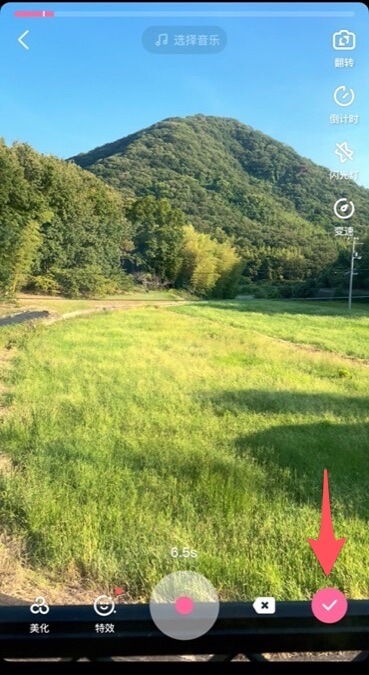
アップロードするには、最低でも5秒以上の撮影が必要です。
「动态(タイムライン)」に撮影した動画をそのまま投稿したい場合は「发动态视频」、タイトルやサムネイル、説明文などを設定して動画をアップロードしたい場合は「去发布」を選択。

✔︎サムネイルを設定する
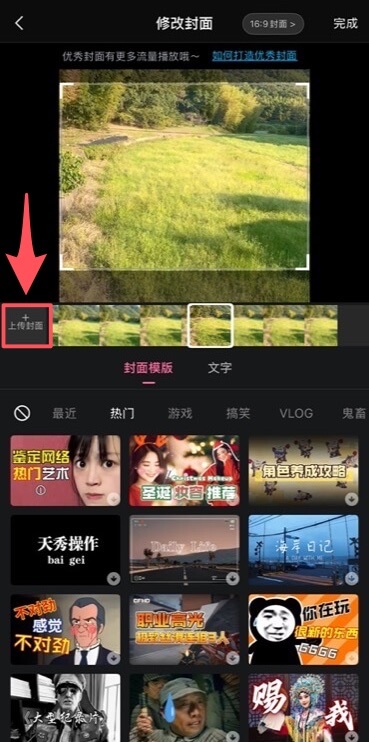
サムネイルは「修改封面」から設定・変更できます。
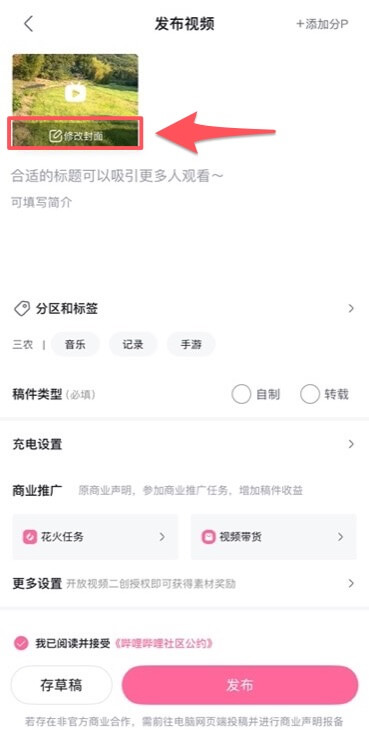
白色の枠を指で左右にスライドし、サムネイルに使うシーンを決めてから、好みのフォントを選び、テキストを入力します。

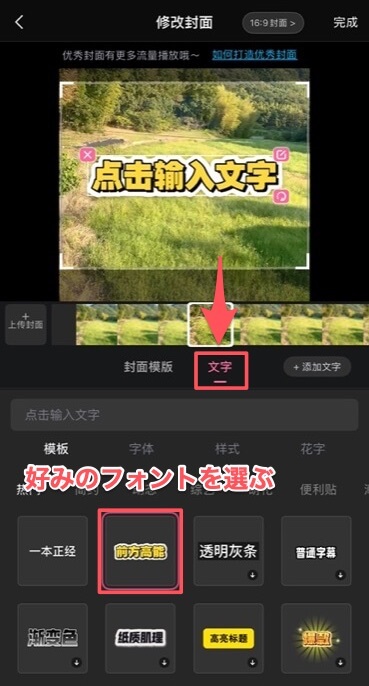
作成済みのサムネイルを使いたい場合は、「上传封面」からアップロードしてください。
✔︎タイトルと説明文を設定する
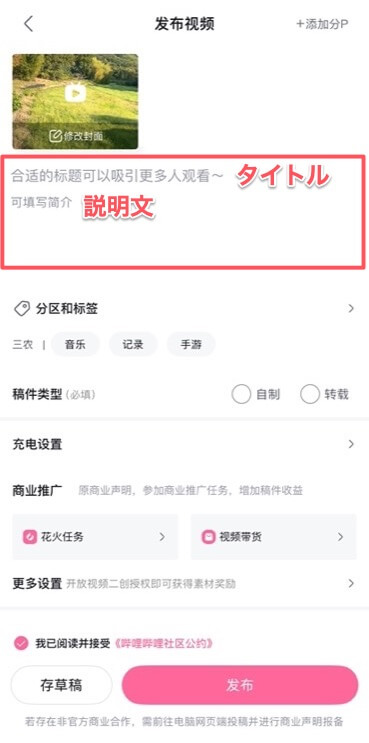
「合适的标题可以吸引跟多人观看〜」の欄に動画のタイトル、その下の「可填写简介」に説明文を入力します。
✔︎ジャンルとタグを変更する
動画のジャンルとタグは「分区和标签」から変更可能です。

「分区」をタップし、動画の内容に最も合うジャンルを選択。


タグは「推荐标签」の中から選ぶか、「自定义标签」から自分で入力して設定してみてください。

✔︎投稿のタイプを選ぶ
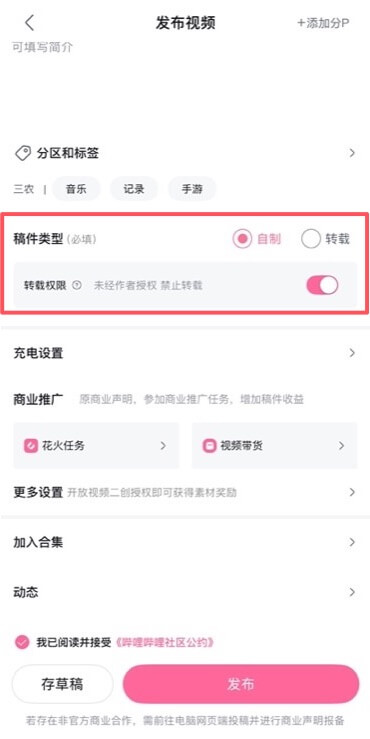
投稿する動画が「自制(自分で作成した動画)」なのか、それとも「转载(転載動画)」なのかを「稿件类型」から選択します。
✔︎予約投稿する
あらかじめ決めた時間に投稿(予約投稿)したい場合は、「更多设置」から「定时发布」をON。


あとは投稿時間を設定すればOKです。
「发起预约」をONにすると、動画が公開されたタイミングで登録者に通知が届きます。
✔︎タイムラインで投稿を通知する
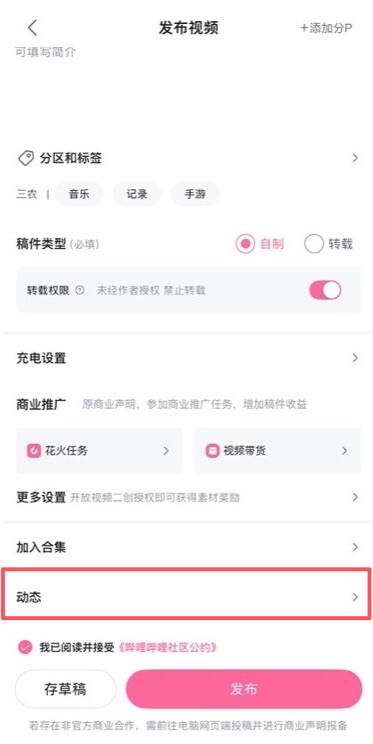
動画を投稿したことをタイムラインでフォロワーに通知したい場合は、「动态」から文章を入力して、「确认」を押してください。

投稿に関する設定がすべて終わったら、画面下の「发布」をタップ。
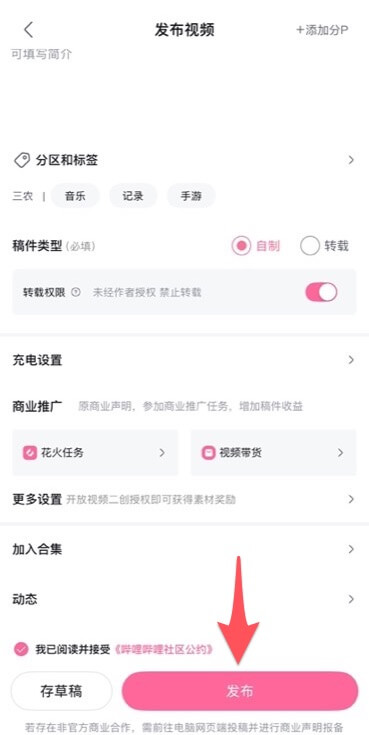
これで動画のアップロードは完了です。
審査に通れば動画が投稿されます。審査にかかる時間は混み具合によって異なり、10分弱で審査が終わる場合もあれば、120分以上かかるときもあります。
撮影済みの動画をアップロードする
投稿したい動画をタップし、画面右上の「+」をタップ。

複数の動画を選択することも可能です。
動画素材を全て選択できたら、画面右下の「去编辑」をタップ。

「カット編集」「テロップ入れ」「BGM挿入」「ナレーション入れ」などの基本的な編集であれば、アプリ上でできます。

本格的な動画作成には向いてませんが、画面上で手軽に編集できるため、サクッと動画を作りたい方は活用してみてください。
編集が終われば、右上の「下一步」をタップ。

投稿に関する設定、アップロードまでの流れは、上記の「アプリ上で動画を撮影&投稿する」と同じなので、割愛しますね。
文章と画像を投稿する
bilibiliでは動画だけでなく、文章と画像を投稿することもできます。
Xのツイートのように短い文章と画像を投稿したい場合は、「九宫格」か「大封面」をタップ。
・九宫格:タイトル→内容→写真の順
・大封面:写真→タイトル→内容の順
「+」を押して画像を選び、その下にタイトル(20字以内)と投稿の内容を入力します。

「稿件预约」からは投稿時間を自由に決められるので、ぜひ活用してみてください。

画面右上の「发布」を押せば投稿できます。

ブログ形式で情報を発信したい場合は、「专栏」からタイトルと本文を入力して、画面右上の「发布」をタップすればOKです。

動画の視聴データを見る
bilibiliでは、投稿した動画に関するさまざまな視聴データを見ることができます。
動画単体のデータを確認する
画面下メニュー「我的」>「稿件管理」から、データをチェックしたい動画内の「数据」を押す。


- 核心大屏数据
- 内容节奏
- 播放量来源
- 近30天观众画像
視聴者の反応(いいね、コメントなど)に関するデータ

視聴時間や視聴維持率に関するデータ

視聴デバイスに関するデータ

視聴者の属性(性別、年齢、興味、居住地)に関するデータ
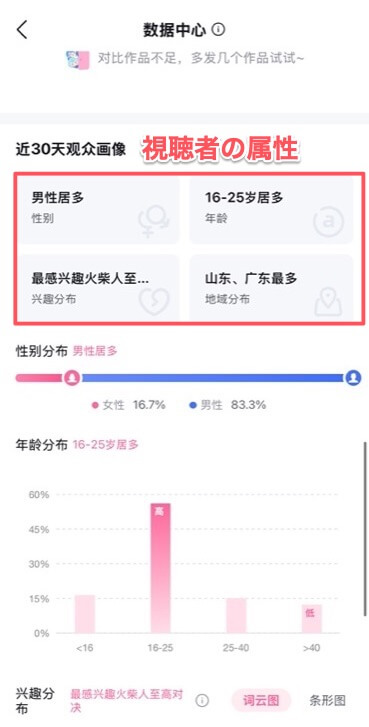
チャンネル全体のデータを確認する
画面下メニュー「我的」>「创作中心」>「更多功能」と進み、「数据中心」をタップ。


✔︎数据概览
- 流量数据
- 互动数据
再生数、訪問者に関するデータ

視聴者のアクション(いいね、コメントなど)に関するデータ

✔︎数据周报
- 核心数据
- 播放分析
- 涨粉分析
- 同类UP主参考
重要な5つのデータ(評価グラフ形式)

再生数、平均再生率に関するデータ

フォロワー・フォロー率に関するデータ
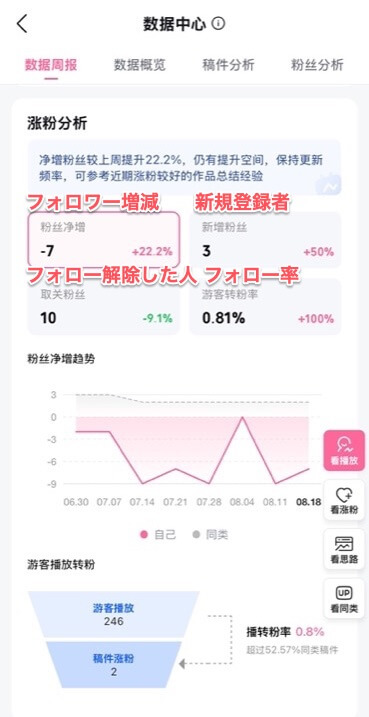
同ジャンルの配信者が表示される

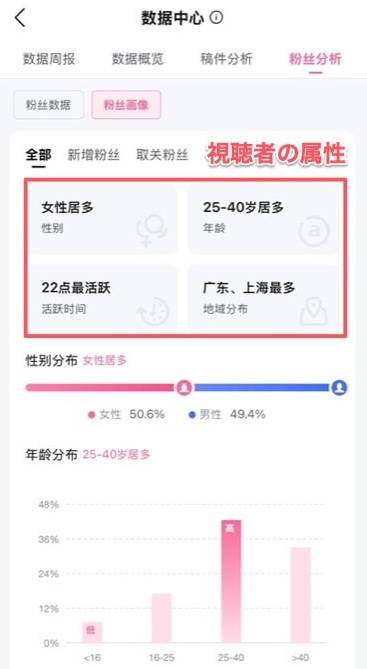
✔︎粉丝分析
- 粉丝変化
- 粉丝活跃分析
- 粉丝画像
フォロワーに関するデータ
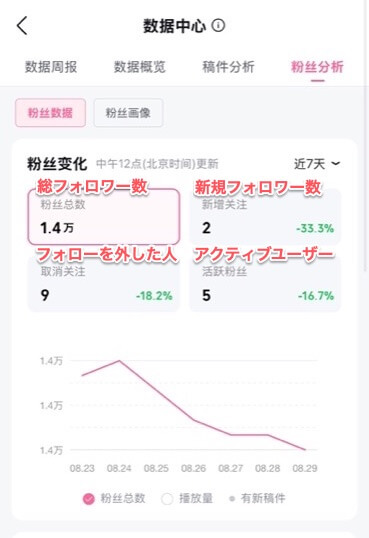
アクティブユーザーに関するデータ

視聴者の属性(性別、年齢、視聴する人が多い時間、居住地)に関するデータ
メッセージ・通知を確認する
自分宛に届いたメッセージ・通知を確認したい場合は、画面下メニュー「消息」をタップ。

画面上部のメニューの内容は以下の通りです。
- 回复我的:受け取ったダイレクトメッセージ
- @我:メンションされた内容
- 收到的赞:貰ったいいね
- 系统通知:ビリビリからの通知
視聴者からメッセージが届いた場合は、この画面から1人1人にメッセージを返信できますよ。
また、右上の「︙」アイコン内の「自动回复」から、自動返信の設定ができます。


・被关注回复:フォローされた際に、自動で送られるメッセージ
・收到消息回复:メッセージを受け取った時に、自動で送られるメッセージ
1人1人にメッセージを返すのが面倒くさいという人は、ぜひ設定してみてください。
bilibiliアプリに関するよくある質問
最後にbilibiliアプリに関するよくある質問をまとめました。
- Qメールアドレスでログインできますか?
- A
メールアドレスとパスワードを登録すれば、メールアドレスでのログインが可能です。
✔︎メールアドレスの登録方法
1. 画面下メニュー「我的」>「设置」>「安全隐私」>「账号安全中心」から「绑定邮箱」右横の「去绑定」を押す。

2.「邮箱」の欄にメールアドレスを入力し、「获取验证码」をタップ。

3. 画像上の文字の順番で、画像内の漢字をタップし、「确认」を押す。

4.メールで届いた6桁の認証コードを「验证码」の欄に入力し、「完成」を押す。

✔︎パスワードの設定方法
1.「设定密码」を押す。

2.「通过邮箱验证(メールアドレスで認証)」「通过密保验证(秘密の質問で認証)」のいずれかをタップ。

(ここでは例として「通过邮箱验证」を選びます。)
3. メールで届いた6桁の認証コードを入力し、「确认」を押す。

4.「新密码(新しいパスワード)」「确认密码(確認用のパスワード)」を入力し、最後に「完成」を押せば、設定完了です。

これで次回以降、ログイン画面の「账号密码」からメールアドレスでログインできます。


- Qbilibiliはパソコンでも視聴できますか?
- A
bilibiliのブラウザ版(Web版)を利用すれば視聴できます。
✔︎ログイン方法
ビリビリの公式サイトにアクセスし、画面右上の「登录」をクリック。
メールアドレスでログイン
「密码登录」からメールアドレスとパスワードを入力し、「登录」を押す。
電話番号でログイン
「短信登录」から「+81」を選んで電話番号を入力し、「获取验证码」を押す。
SMSで届いた6桁の認証コードを入力し、「登录/注册」を押す。
QRコードでログイン
ログイン画面左のQRコードをタップし、アプリで二次元コードを読み取ります。
- Q表示言語を日本語に変更できますか?
- A
残念ながら、日本語表示はできません。
bilibiliアプリに対応している言語は中国語と英語のみです。
まとめ
今回の記事では、通常日本では入手できないビリビリアプリのダウンロード方法と使い方について徹底解説しました。
ぜひこの記事を参考にして、bilibiliで動画鑑賞を楽しんでみてくださいね。
最後まで読んでいただきありがとうございました!
Comment